

如何操作格式工廠進行影片轉檔
影片轉檔前你先準備好你的影片,建議是放在轉檔主機的硬碟,或是讀取速度比較好的儲存裝置。因為轉檔會花費一些時間。建議是利用下班前將要轉檔的影片批次轉檔。
你先將你的影片準備好放在一個目錄中。
1.首先點選格式工廠進入他的主作業畫面。

我們要將影片轉成.MP4 H264 支援HTML5的格式。所以點選 MP4選項,你會看到這個作業視窗。

先點選新增檔案,你可一次將要轉檔的影片選入讓電腦於無人使用時進行批次轉檔。
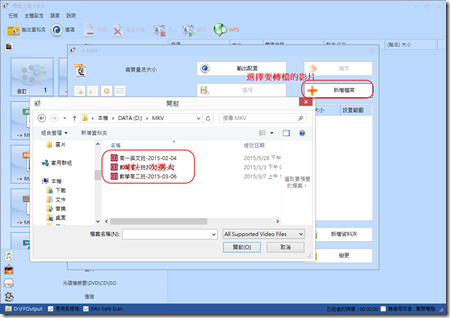
選入後你可以看到你要轉檔的影片資料在作業區。你也可以透過左方按鈕來取消工作列的影片。

你可以設定轉檔後輸出的目錄,要注意你的儲存空間是否足夠。這裡用預設目錄。你可以用變更來改變目錄。

選擇輸出配置,建議為以下的參數設定值。
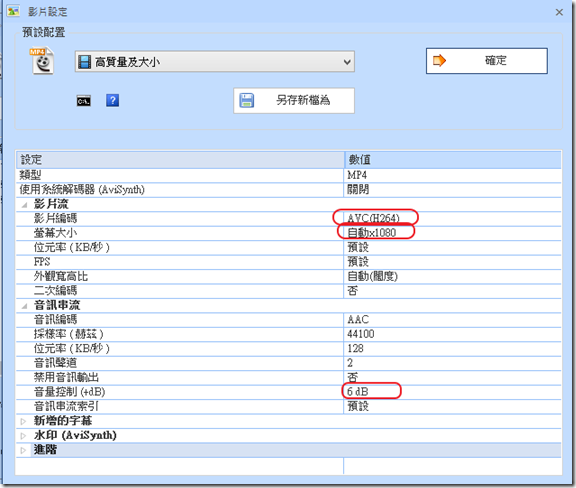
影片編碼: 一定要選擇 H264 格式

螢幕大小: 1080P

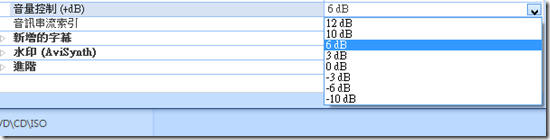
音量控制,因為許多課錄系統只錄單音軌,播放時聲音都會很小,建議將聲音轉檔時放大解決聲音小的問題。
可以用3dB 或 6dB (數字越大代表增強越大)。
設定好後你可以按另存新檔為按鈕,你可以輸入這個設定的名稱(方便下次轉檔時使用不用再一一設定)。
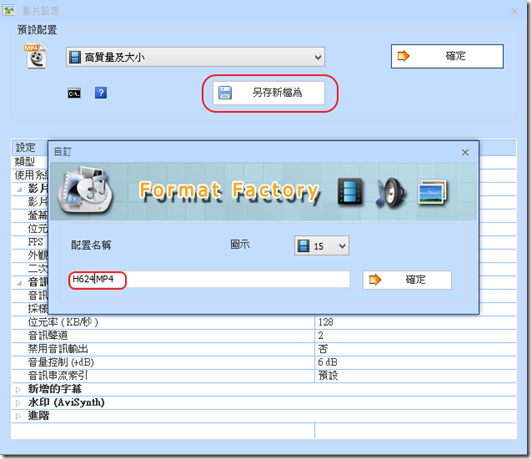
存檔後按確定你就可以了。回到設定頁時按確定就可以了。

按確定回到主畫面。如果你是利用半夜轉檔,你可以選擇右下方轉檔完自動關機。
按開始就會開始轉檔了。剩下就是等待他轉檔完成了。

補充說明:
剛剛我們有將參數設定存檔,他會出現在這個自訂中。下次轉同樣類型檔案時,你直接選取訂定就可以了。

你完成的轉檔後你可以在主menu上看到輸出的資訊,點選後可以進入看到已經轉好的影片。
可以測試撥放一下你的影片,看看聲音或是影像是否有錯誤。
完成後 你就可以準備將檔案上傳到雲端硬碟了。
可以參考 如何上傳到補教雲的雲端硬碟
你先將你的影片準備好放在一個目錄中。
1.首先點選格式工廠進入他的主作業畫面。

我們要將影片轉成.MP4 H264 支援HTML5的格式。所以點選 MP4選項,你會看到這個作業視窗。

先點選新增檔案,你可一次將要轉檔的影片選入讓電腦於無人使用時進行批次轉檔。

選入後你可以看到你要轉檔的影片資料在作業區。你也可以透過左方按鈕來取消工作列的影片。

你可以設定轉檔後輸出的目錄,要注意你的儲存空間是否足夠。這裡用預設目錄。你可以用變更來改變目錄。

選擇輸出配置,建議為以下的參數設定值。

影片編碼: 一定要選擇 H264 格式

螢幕大小: 1080P

音量控制,因為許多課錄系統只錄單音軌,播放時聲音都會很小,建議將聲音轉檔時放大解決聲音小的問題。
可以用3dB 或 6dB (數字越大代表增強越大)。

設定好後你可以按另存新檔為按鈕,你可以輸入這個設定的名稱(方便下次轉檔時使用不用再一一設定)。

存檔後按確定你就可以了。回到設定頁時按確定就可以了。

按確定回到主畫面。如果你是利用半夜轉檔,你可以選擇右下方轉檔完自動關機。
按開始就會開始轉檔了。剩下就是等待他轉檔完成了。

補充說明:
剛剛我們有將參數設定存檔,他會出現在這個自訂中。下次轉同樣類型檔案時,你直接選取訂定就可以了。

你完成的轉檔後你可以在主menu上看到輸出的資訊,點選後可以進入看到已經轉好的影片。
可以測試撥放一下你的影片,看看聲音或是影像是否有錯誤。
完成後 你就可以準備將檔案上傳到雲端硬碟了。
可以參考 如何上傳到補教雲的雲端硬碟
轉檔工具 格式工廠安裝說明
如何將我們的影片轉成可提供HTML5所能使用的.MP4格式呢?補教雲首推薦使用格式工廠這一套軟體。
格式工廠(Format Factory)是一套功能強大、有中文化的免費影音和圖片轉換軟體。
1.你可以連接到官方網站,點選「Download」下載最新版的軟體使用。

2.可能不同瀏覽器會有不同的儲存目錄。
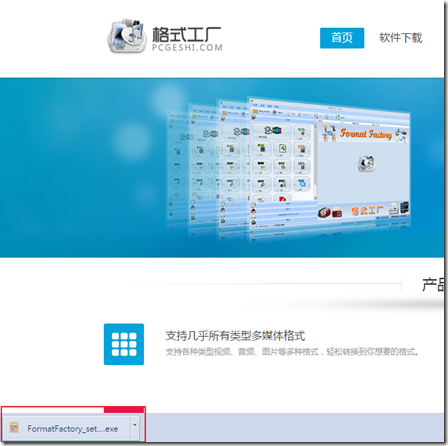
3.下載完成以後,開啟檔案總管,對著下載的檔案FormatFactory_setup連續按兩下滑鼠左鍵,準備安裝格式工廠。

4.點選「I Agree」,接受授權條款。

5.使用預設的安裝路徑,點選「Install」。

6.取消所有勾選,點選「Cancel」,不要安裝額外的程式,避免擾人的廣告。

7.取消勾選,點選「Decline」,你可以選擇不要安裝額外的程式。

8.點選「Decline」,你可以選擇不要安裝額外的程式。

9.點選「Decline」,你可以選擇不要安裝額外的程式。

10.勾選所有項目,點選「確定」。

11.安裝完成,點選「Finish」,開啟Format Factory。

12.開啟Format Factory以後,如果出現這樣的畫面代表你已經成功安裝好格式工廠的軟體。

你已經安裝好你的 Format Factory(格式工廠)軟體了,你可以準備開始進行轉檔作業了。
安裝後你可能會看到你的開始MENU 是亂碼。你可以點選後按右鍵,你可以進入內容修改。


程式也是一樣操作,選擇後按右鍵選內容。進入一般後修改他的檔名。


修改後就沒有奇怪的字出現在你的START MENU 了。
你可以參考下一篇,如何進行格式工廠轉檔作業。
格式工廠(Format Factory)是一套功能強大、有中文化的免費影音和圖片轉換軟體。
- 軟體名稱:Format Factory 格式工廠
- 軟體版本:3.6.0 (可以參考官方網站)
- 軟體語言:繁體中文(內建多國語言介面)
- 軟體性質:免費軟體
- 檔案大小:54.5 MB
- 系統支援:Windows 2000/XP/Vista/Win7/Windows 8
- 官方網站下載:http://www.pcfreetime.com/CN/index.html
1.你可以連接到官方網站,點選「Download」下載最新版的軟體使用。

2.可能不同瀏覽器會有不同的儲存目錄。

3.下載完成以後,開啟檔案總管,對著下載的檔案FormatFactory_setup連續按兩下滑鼠左鍵,準備安裝格式工廠。

4.點選「I Agree」,接受授權條款。
5.使用預設的安裝路徑,點選「Install」。
6.取消所有勾選,點選「Cancel」,不要安裝額外的程式,避免擾人的廣告。
7.取消勾選,點選「Decline」,你可以選擇不要安裝額外的程式。
8.點選「Decline」,你可以選擇不要安裝額外的程式。
9.點選「Decline」,你可以選擇不要安裝額外的程式。
10.勾選所有項目,點選「確定」。
11.安裝完成,點選「Finish」,開啟Format Factory。
12.開啟Format Factory以後,如果出現這樣的畫面代表你已經成功安裝好格式工廠的軟體。

你已經安裝好你的 Format Factory(格式工廠)軟體了,你可以準備開始進行轉檔作業了。
安裝後你可能會看到你的開始MENU 是亂碼。你可以點選後按右鍵,你可以進入內容修改。


程式也是一樣操作,選擇後按右鍵選內容。進入一般後修改他的檔名。


修改後就沒有奇怪的字出現在你的START MENU 了。
你可以參考下一篇,如何進行格式工廠轉檔作業。
上傳影音檔案至補教雲(2) – 使用FileZilla上傳檔案
1. 開啟FileZilla後會出現歡迎使用視窗,點選 [確認]
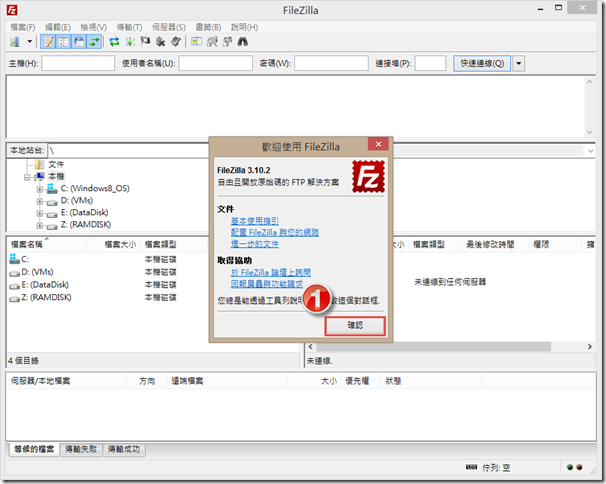
2. 填入連線的主機名稱與客服人員提供之帳號密碼,點選 [快速連線] 即可連線至暫存主機。
主機:ftp.5iedu.systemlead.com
帳號:由客服人員提供
密碼:由客服人員提供

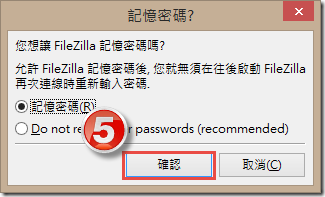
3.當跳出記憶密碼視窗時,若希望以後不要再輸入密碼,則選 [確認],否則選 [取消]。
4. 在左方的框中選擇要上傳的檔案,點選滑鼠右鍵,選擇 [上傳],檔案會上傳至暫存主機上。

5. 上傳完成後會在右方框中看到剛剛選擇上傳的檔案。


2. 填入連線的主機名稱與客服人員提供之帳號密碼,點選 [快速連線] 即可連線至暫存主機。
主機:ftp.5iedu.systemlead.com
帳號:由客服人員提供
密碼:由客服人員提供

3.當跳出記憶密碼視窗時,若希望以後不要再輸入密碼,則選 [確認],否則選 [取消]。

4. 在左方的框中選擇要上傳的檔案,點選滑鼠右鍵,選擇 [上傳],檔案會上傳至暫存主機上。

5. 上傳完成後會在右方框中看到剛剛選擇上傳的檔案。

上傳影音檔案至補教雲(1) - 安裝FileZilla
要上傳影音檔案至補教雲,需要透過FTP軟體將檔案上傳至暫存平台,而暫存平台將每6個小時自動同步上傳後的影音檔案至,雲端平台上。
1. 以下介紹FTP軟體(FileZilla)安裝,首先連線到 https://filezilla-project.org/ 網站上,點選 [Download FileZilla Client]

2. 點選 [Download Now Sourceforge]

3. 直接點選 [direct link]

4. 選擇要存放安裝檔的位置,然後選擇[存檔]
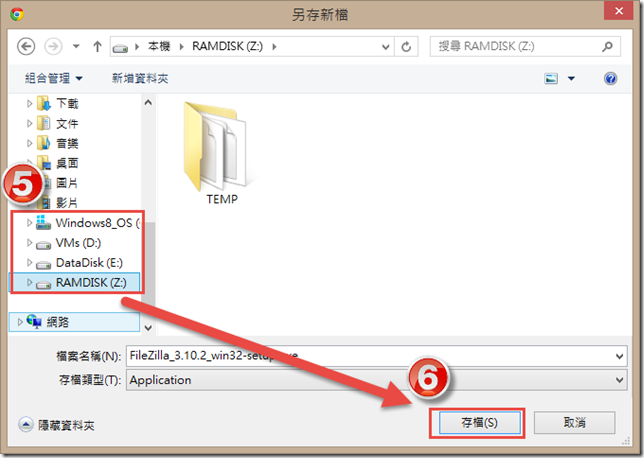
5. 開啟剛剛存放檔案的位置,然後點擊兩下 [FileZilla_X.X.X_win32-setup.exe] 進行安裝。(其中X.X.X 會因為下載時間不同而可能有所不同)

6. 點選 [I Agree] 進行安裝
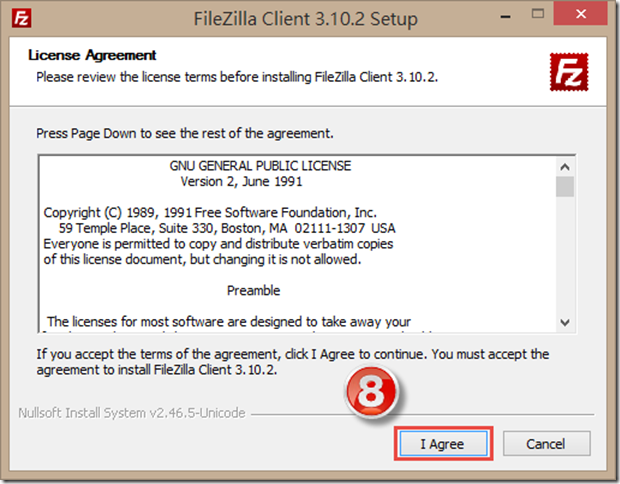
7. 直接選擇 [Next]
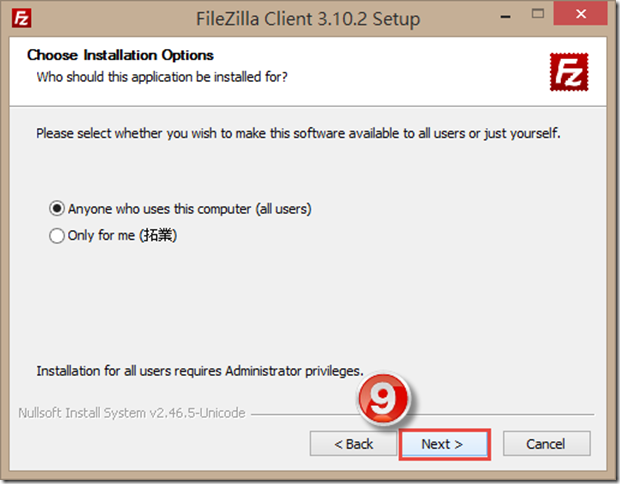
8. 直接選擇 [Next]

9. 直接選擇 [Next]

10. 直接選擇 [Install]

11. 程式將會進行安裝
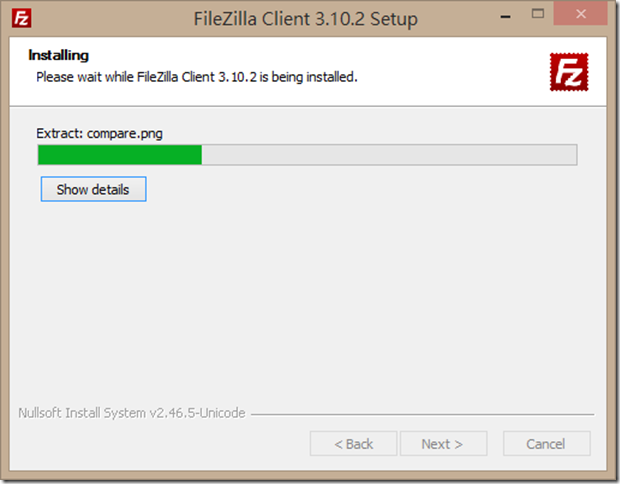
12. 選擇 [Finish] 完成安裝程式,並會啟動 FileZilla

1. 以下介紹FTP軟體(FileZilla)安裝,首先連線到 https://filezilla-project.org/ 網站上,點選 [Download FileZilla Client]

2. 點選 [Download Now Sourceforge]

3. 直接點選 [direct link]

4. 選擇要存放安裝檔的位置,然後選擇[存檔]

5. 開啟剛剛存放檔案的位置,然後點擊兩下 [FileZilla_X.X.X_win32-setup.exe] 進行安裝。(其中X.X.X 會因為下載時間不同而可能有所不同)

6. 點選 [I Agree] 進行安裝

7. 直接選擇 [Next]

8. 直接選擇 [Next]

9. 直接選擇 [Next]

10. 直接選擇 [Install]

11. 程式將會進行安裝

12. 選擇 [Finish] 完成安裝程式,並會啟動 FileZilla

訂閱:
文章
(
Atom
)


